<IT情報・Windows10,11編> IT情報TOPヘ
新品のWindows11立ち上げ直後のOneDriveの処理
(2026年01月21日)
このページを読む前に「Windows11のOneDriveを深掘り-v25H2」に、軽く目を通してください。デスクトップ・ドキュメント・ピクチャの3つのフォルダが、OneDriveにアップされたときの基本的な扱いに触れています。3つのフォルダがクラウドのOneDriveにあることに気が付かず、しばらく使い続けた場合の本格的な処理手順を説明しています。
さて、Windows11の新品を買ってインストールが終わってすぐなら、3つのフォルダは下図のようにクラウドのOneDriveにアップされていますが、まだデータは入っていません。こんな場合は以降の操作がより容易になります。その手順を説明します。
<新品PCのWindows11の初期インストールが終わってすぐの操作>
インストールが終わってすぐのPCの状態を下図に示します。デスクトップ・ドキュメント・ピクチャの3つのフォルダは、OneDriveにアップされています。
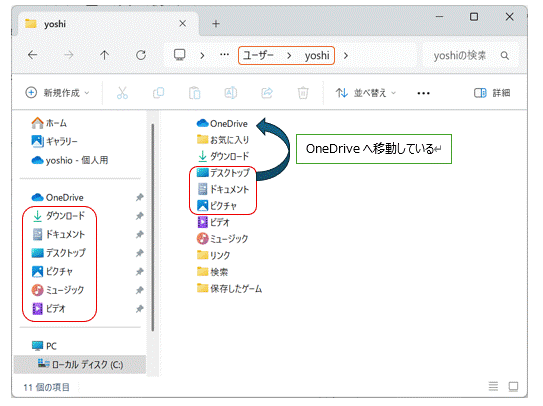
この状態で次項以降に示す3つの操作をします。データがない分、操作はより容易です。
① OneDriveに移動した3つのフォルダをPCに戻す
② OneDriveのリンクを解除する
③ OneDriveをアンインストールする
上記の3つは「Windows11のOneDriveを深掘り-v25H2」から、関連ページを再掲しています。
<OneDriveに移動した3つのフォルダをPCに戻す>
OneDriveに移動した3つのフォルダをPCに戻す操作を考えます。下図左はエクスプローラを開いてOneDrive-Personalを選択した図です。その直下に「デスクトップ」「ドキュメント」「ピクチャ」の3つのフォルダが見えますが、これは3つのフォルダが
OneDriveに移動していること示しています。そして残りの「ダウンロード」「ミュージック」「ビデオ」の3つが PCに残った状態になっています。
以下にOneDriveに移動した3つのフォルダを、PCに戻す手順を説明します。まず、下図左欄はOneDrive-Personal の中の1つ、「デスクトップ」をマウスで選択した図になっています。その右欄では「デスクトップ」の中の任意の1つのファイルを選択した図になっており、さらに「Ctrl+A」でその全ファイルを選択します。
こうして「デスクトップ」の全ファイルを選択した状態で右クリックして、そのメニューから「このデバイス上に常に保存」をクリックします。この操作は大きな意味を持っています。OneDrive上にもPC上にも同じデータをおくということです。つまり、OneDrive上にのみにあったデータも
PC上にもおくということです。この操作により下図の右欄の「状態」マークは、すべて緑地に白のチェックに変わります。
同じ操作を「ドキュメント」「ピクチャ」でも繰り返えせば、3つのフォルダを PCに戻す操作は終わりです。これで下図左欄のPCの6つの「クイックアクセス」も正常に働くようになります。

<OneDriveのリンクを解除する>
OneDriveにアップされたフォルダが PC上にも戻れば、OneDriveのリンクを解除しておくことをお薦めします。具体的な操作は下図上の「OneDriveの設定」画面で、「アカウント」~「このPCからリンクを解除する」とたどります。次に出る下図下の画面で「アカウントのリンク解除」をクリックします。

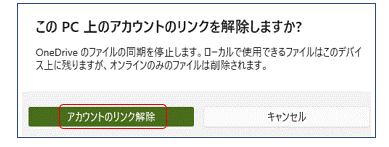
リンクを解除しても「デスクトップ」「ドキュメント」「ピクチャ」の3つのフォルダはOneDriveに残ったままです。気になるなら、ブラウザを使ってOneDriveにアクセスしたときなどに削除しておきましょう。
<OneDriveをアンインストールする>
クラウドのOneDriveに移動していた3つのフォルダが、PC内の本来あるべき場所に戻り正常な状態なりにました。一般にPC 1台という人は 今後は OneDriveを使うことはまずありえないので、直ちにアンインストールしましょう。ただし、OneDriveのアンインストールはMicrosoftアカウントのリンクを解除した後にします。これで、いつでも「Microsoftのページ」からダウンロードして再インストールすることもできます。
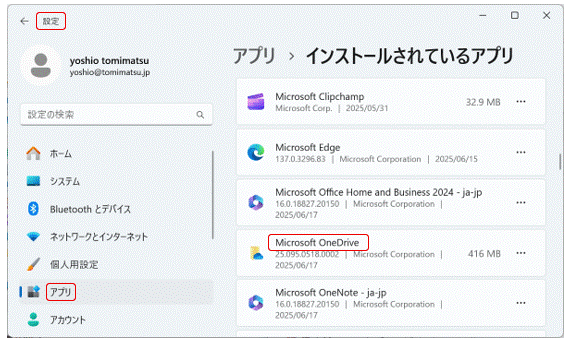
ちなみに、OneDriveアプリの正式名は「Microsoft OneDrive」です。OneDriveのアンインスト―ルの手順を下図に示します。「スタート」ボタン ~ スタート画面の「設定(歯車マーク)」アイコン ~ 「設定」画面になり、左欄の「アプリ」を選択 ~ 右欄に移り「インストールされているアプリ」を選択します。さらに下方にスクロールすると「Microsoft OneDrive」があり、ここで右方の「3点マーク」から「アンインストール」をクリックします。